iPhone Security Best Practices: A Complete Guide
iPhones are widely used in enterprise environments, making security best practices essential for protecting sensitive data and ensuring compliance. This comprehensive guide covers essential iPhone security practices.
Essential Security Practices
1. Data Erasure
Proper data erasure is crucial when:
- Decommissioning devices
- Reassigning devices to new users
- Disposing of devices
- Returning leased devices
2. Encryption
iPhones use hardware-based encryption. Ensure:
- FileVault is enabled (for Mac management)
- Data Protection is active
- Strong passcodes are enforced
3. Network Security
Implement network security measures:
- Use VPN for remote access
- Implement network restriction detection
- Validate certificates properly
- Monitor network traffic
4. Certificate Management
Proper certificate management ensures:
- Valid certificates for all operations
- Automatic certificate updates
- Compliance with security policies
Enterprise iPhone Security
Mobile Device Management (MDM)
Implement MDM solutions to:
- Enforce security policies
- Manage device configurations
- Monitor device compliance
- Remotely wipe devices when necessary
App Management
Control app installation and usage:
- Whitelist approved apps
- Block unauthorized apps
- Monitor app usage
- Update apps regularly
Data Loss Prevention (DLP)
Implement DLP measures:
- Restrict data copying
- Monitor data access
- Encrypt sensitive data
- Implement access controls
Compliance Requirements
iPhone security must meet various compliance requirements:
- GDPR: Data protection and privacy requirements
- HIPAA: Healthcare data protection
- PCI-DSS: Payment card data security
- SOX: Financial data protection
Data Erasure Best Practices
- Use Compliant Tools: Employ data erasure tools that meet industry standards
- Verify Erasure: Always verify complete data removal
- Document Operations: Maintain detailed erasure records
- Handle Network Restrictions: Use tools with network restriction detection
- Update Certificates: Ensure certificates are current and valid
Common Security Mistakes
- Incomplete data erasure
- Weak passcodes
- Unmanaged certificates
- Ignoring network restrictions
- Insufficient documentation
MASAMUNE Erasure for iPhone
MASAMUNE Erasure provides comprehensive iPhone security solutions:
- Complete data erasure with verification
- Network restriction detection
- Certificate management
- Compliance documentation
- Enterprise integration
Conclusion
Implementing iPhone security best practices is essential for enterprise data protection and compliance. By following these guidelines and using appropriate tools like MASAMUNE Erasure, organizations can effectively protect sensitive data and meet regulatory requirements.
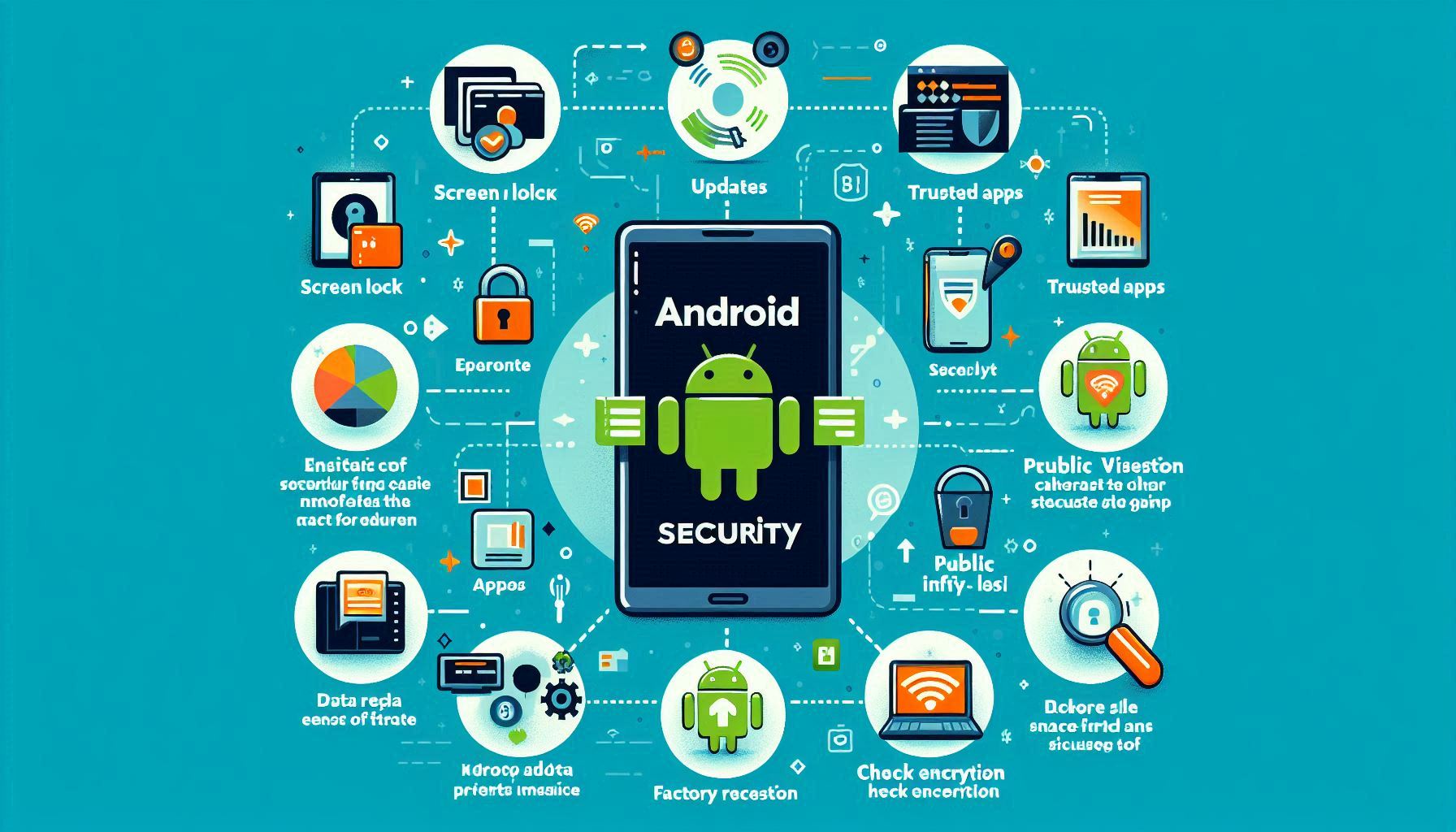
現代社会において、スマートフォンは私たちの生活に欠かせないツールとなりました。特にiPhoneは、その洗練されたデザインと機能性から多くのユーザーに支持されています。
しかし、iPhoneは連絡先、写真、メッセージ、金融情報、位置情報など、膨大な個人情報の宝庫でもあります。そのため、iPhoneのセキュリティ対策は、個人のプライバシーと資産を守る上で極めて重要です。
特に、昨今ではiPhone 16eシリーズの値段が期待よりも高値だったことから、中古のiPhoneを買い求める動きが活発化しています。自分の使っていたスマホを中古で売却したい場合、データ消去などセキュリティ対策は不可欠です。万が一、iPhoneが不正アクセスされるようなことがあれば、個人情報が漏洩し、深刻な被害につながる可能性があります。
本記事では、iPhoneを安全に利用するための基本的なセキュリティ設定から、さらに安全性を高めるための対策、そしてiPhoneを手放す際に不可欠となるデータ消去の方法まで、初心者の方にも理解しやすいように、順を追って解説します。適切な知識を身につけ、iPhoneのセキュリティを万全にしましょう。
iPhoneの基本的なセキュリティ設定
まずは、iPhoneを守るための基本となる設定項目を確認しましょう。これらは比較的簡単に設定でき、セキュリティレベルを大幅に向上させることができます。
- パスコードの設定(より強固なものを推奨)
- 画面ロック解除時のパスコードは、最も基本的な防御策です。初期設定の4桁や6桁の数字だけでなく、「設定」>「Face IDとパスコード」(または「Touch IDとパスコード」)>「パスコードを変更」から「パスコードオプション」を選択し、英数字を含む「カスタムの英数字コード」を設定することを強く推奨します。これにより、推測されにくく、より強固な保護が可能になります。
- Face ID / Touch IDの設定
- 顔認証(Face ID)や指紋認証(Touch ID)は、パスコード入力の手間を省きつつ、高度な生体認証によるセキュリティを提供します。必ず設定し、有効にしておきましょう。
- 「iPhoneを探す」機能の有効化
- iPhoneを紛失したり盗難されたりした場合に、位置情報の特定、リモートでの画面ロック、そして最終手段としてのデータ消去が可能になる非常に重要な機能です。「設定」アプリを開き、一番上の[自分の名前] > 「探す」 > 「iPhoneを探す」をオンにします。
- ソフトウェア・アップデートの継続的な実施
- Appleは、iOS(iPhoneのオペレーティングシステム)のアップデートを通じて、新たな機能の追加だけでなく、新たに発見されたセキュリティ上の脆弱性の修正も行っています。「設定」>「一般」>「ソフトウェア・アップデート」を確認し、常に最新の状態に保つことが、iPhoneのセキュリティを維持する上で不可欠です。「自動アップデート」をオンにしておくことも有効です。
- Apple IDの二段階認証設定
- Apple IDアカウントの不正利用を防ぐために、二段階認証は非常に効果的です。新しいデバイスやWebブラウザからApple IDにサインインする際に、設定した信頼できるデバイスに送信される確認コードの入力が追加で必要となり、セキュリティが大幅に向上します。「設定」> [自分の名前] >「パスワードとセキュリティ」から設定できます。
さらに強化するセキュリティ対策
基本的な設定に加え、以下の点にも注意を払うことで、iPhoneをより安全に利用できます。
- フィッシング詐欺への警戒
- 実在する企業やサービス(銀行、オンラインストア、運送業者など)を装い、偽のメールやSMS(ショートメッセージ)を送りつけ、Apple ID、パスワード、クレジットカード情報などを盗み出そうとするフィッシング詐欺が多発しています。心当たりのない案内や、緊急性を煽るようなメッセージには特に注意し、記載されているリンクを安易にクリックしたり、安易に個人情報を入力したりしないようにしましょう。送信元のメールアドレスやURLをよく確認することが重要です。
- 公共Wi-Fi利用時の注意
- カフェやホテル、駅などで提供されている無料の公共Wi-Fiは便利ですが、セキュリティが確保されていない場合があります。特に暗号化されていないWi-Fiネットワークでは、通信内容を第三者に傍受されるリスクがあります。公共Wi-Fi利用時に個人情報やパスワードの入力、オンラインバンキングなどの重要な通信を行うことは極力避けましょう。やむを得ず利用する場合は、VPN(Virtual Private Network)サービスを利用して通信を暗号化することを検討してください。
- アプリのアクセス権限の管理
- インストールしたアプリが、カメラ、マイク、位置情報、連絡先、写真などのデータへアクセスする際には、ユーザーの許可が必要です。アプリの利用に本当に必要な権限なのかをよく考え、不要なアクセスは許可しないようにしましょう。「設定」アプリ内で、各アプリに付与している権限をいつでも確認・変更できます。定期的に見直すことをお勧めします。
- パスワードの適切な管理
- 複数のウェブサイトやアプリで同じパスワードを使い回すことは非常に危険です。一つのサービスからパスワードが漏洩した場合、他のサービスにも不正ログインされる「パスワードリスト攻撃」のリスクが高まります。サービスごとに異なる、推測されにくい複雑なパスワードを設定することが基本です。多数のパスワードを安全に管理するために、パスワードマネージャーアプリの利用も有効な手段です。
iPhoneのデータ消去について:安全な手放し方
iPhoneを機種変更による下取り、売却、譲渡、あるいは廃棄する際には、内部に保存されている個人情報を完全に消去することがセキュリティ上、絶対に必要です。iPhoneのデータ消去を怠ると、第三者にあなたのプライベートな情報が悪用される危険性があります。
なぜデータ消去が不可欠なのか?
iPhoneには、電話帳、通話履歴、メッセージのやり取り、写真、動画、閲覧履歴、各種アプリのログイン情報、クレジットカード情報、健康に関するデータなど、極めて機密性の高い個人情報が大量に含まれています。これらが残ったまま第三者の手に渡れば、なりすまし、不正利用、プライバシー侵害など、様々なトラブルの原因となり得ます。
正しいiPhoneのデータ消去手順
以下の手順に従って、iPhoneのデータを安全かつ完全に消去してください。
- データのバックアップ: まず、大切なデータを失わないように、新しいiPhoneへの移行や万が一の場合に備えてバックアップを作成します。iCloud(「設定」> [自分の名前] >「iCloud」>「iCloudバックアップ」)または、MacやWindows PCのiTunes/Finderを利用してバックアップを取ることができます。
- iCloudからのサインアウト: 「設定」アプリを開き、一番上の[自分の名前]をタップします。画面を一番下までスクロールし、「サインアウト」をタップします。Apple IDのパスワードの入力が求められます。
- 重要: この操作により、「iPhoneを探す」機能(アクティベーションロック)も自動的にオフになります。これがオフになっていないと、次の所有者がiPhoneを使用できなくなるため、必ずサインアウトしてください。(古いiOSでは、「iPhoneを探す」を手動でオフにする必要がある場合もあります)
- すべてのコンテンツと設定を消去(初期化): これがiPhoneのデータ消去における中心的な作業です。
- 「設定」>「一般」>「転送またはiPhoneをリセット」(または「リセット」)を選択します。
- 「すべてのコンテンツと設定を消去」をタップします。
- パスコードや機能制限パスコード(スクリーンタイムパスコード)の入力が求められる場合があります。
- 最終確認画面が表示されるので、「iPhoneを消去」をタップして実行します。 この操作により、iPhone内のすべてのデータ(アプリ、設定、写真、メッセージなどすべて)が消去され、工場出荷時の状態に戻ります。Appleの暗号化技術により、この手順で消去されたデータは、通常の手段では復元することが極めて困難になります。
単に写真やファイルを削除したり、アプリをアンインストールしたりするだけでは、データは完全には消去されません。専用の復元ソフトを使えば、データが復元されてしまう可能性があります。必ず上記「すべてのコンテンツと設定を消去」の手順を実行してください。
また、SIMカードも忘れずに取り出してください。SIMカードには電話番号などの契約情報が含まれています。
まとめ
iPhoneのセキュリティは、他人事ではありません。パスコード設定、生体認証、二段階認証、「iPhoneを探す」の有効化、そしてソフトウェア・アップデートの励行といった基本的な対策を確実に実施することが第一歩です。さらに、フィッシング詐欺への警戒、公共Wi-Fi利用時の注意、アプリ権限の管理、パスワードの使い回し禁止などを意識することで、より安全な利用が可能になります。
そして、iPhoneを手放す際には、個人情報漏洩を防ぐために、本記事で解説した正しい手順でのデータ消去(初期化)が不可欠です。これらの対策を日頃から心がけ、定期的に設定を見直すことで、iPhoneのセキュリティリスクを最小限に抑え、安心してiPhoneを活用しましょう。