MASAMUNE Toolkit 使い方ガイド
USBから起動してデータ消去。準備から消去完了まで、この1ページですべて分かります。
必要なもの
8GB以上推奨
USB WriterはWindows専用アプリ
x86_64(Intel / AMD)のみ対応
有線LAN推奨(初回ログインに必須)
無料プランあり(月10台まで)
⚠️ 非対応: Apple Silicon(M1/M2/M3/M4)搭載Macには対応していません。Intel Mac は対応しています。USB WriterはWindows専用です(macOS/Linux版なし)。
ダウンロード
masamune.aiにログインし、ダウンロードページからToolkit ISOとUSB Writerの2つをダウンロードします。
- USB Writer — Windows用デスクトップアプリ。起動USBの書き込みに使用します。
- Toolkit ISO — 約1GBのイメージファイル。USB Writerで使用します。
起動USBを作成
USB WriterでToolkit ISOをUSBメモリに書き込みます。
- USB Writerを起動する
- USBメモリをWindowsに挿入する
- ダウンロードしたToolkit ISOファイルを選択する
- 書き込み先のUSBドライブを選択する
- 「書き込み開始」をクリックして完了まで待つ(数分)
⚠️ 書き込み完了までUSBメモリを抜かないでください。USBメモリ内の既存データは上書きされます。一度作成した起動USBは何度でも再利用できます。
USBから起動
作成した起動USBを消去対象のPCに挿入し、USBから起動します。
- 消去対象のPCにUSBメモリを挿入する
- 電源を入れる(またはシャットダウン後に再起動する)
- 起動時にメーカー別のブートキー(下表参照)を押してブートメニューを表示する
- 一覧からUSBメモリを選択して起動する
メーカー別ブートキー一覧
| メーカー | ブートキー |
|---|---|
| Lenovo | F12(または Enter → Boot Menu) |
| Dell | F12 |
| HP | F9 |
| FUJITSU | F12 |
| NEC | F12 |
| 東芝 / Dynabook | F12 |
| ASUS | F8 |
| Acer | F12 |
| Sony / VAIO | F11 |
| その他 | F2でBIOS/UEFI設定を開き、ブート順を変更 |
✅ BIOS (Legacy) / UEFI / Secure Boot ON のいずれの環境でも起動できます。起動後、MASAMUNEのロゴが表示されます。
USBから起動するとMASAMUNE Toolkitのロゴが表示されます(v1.0.0-rc18p)
ネットワーク接続
起動後、ネットワーク状態が確認されます。
- 有線LAN: 自動的にDHCPで接続されます
- WiFi: 接続が検出されない場合、ネットワーク設定画面が表示されます
ネットワーク設定画面では以下の3つから選択できます:
- WiFiを設定する — nmtuiでWiFiネットワークを選択・接続
- 有線接続を再試行する(DHCP)
- オフラインで続ける(マニュアルモード) — 初回ログインには使用できません
⚠️ 初回ログイン時にはネットワーク接続(HTTPS/443)が必須です。有線LANを使用すると確実です。
ログイン
ログイン画面で以下の3項目を入力します:
- クライアントコード — 組織を識別するコード(例: 100001)
- スタッフコード — 担当者を識別するコード(例: 2001)
- パスワード
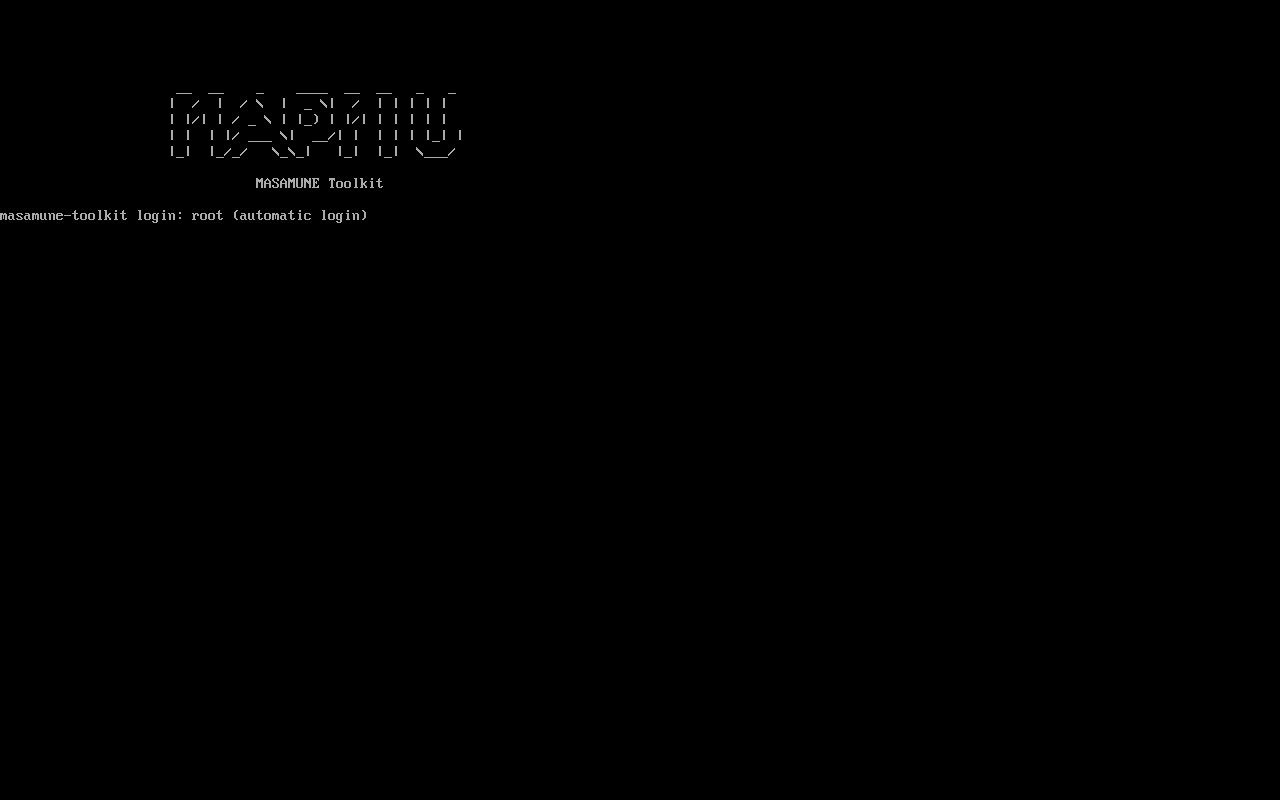
クライアントコード・スタッフコード・パスワードを入力してログインします
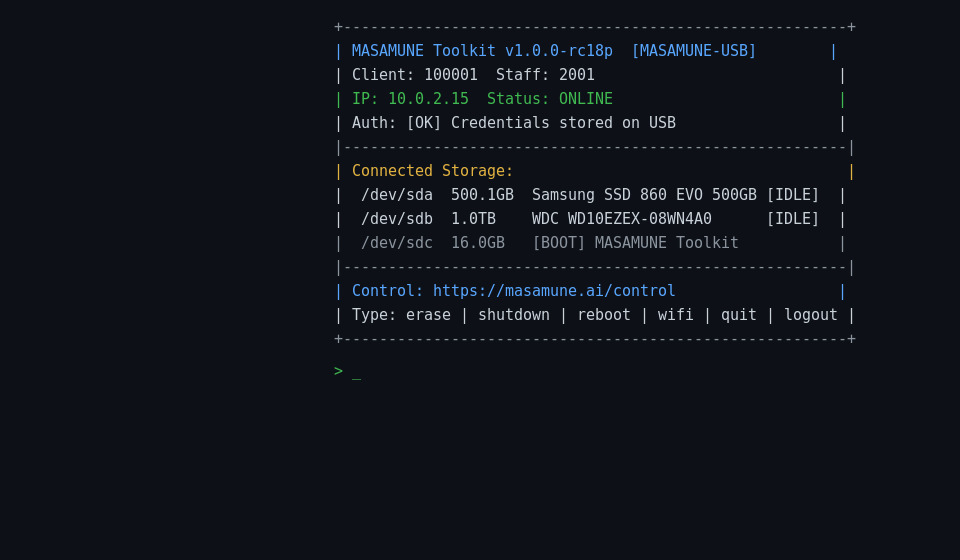
ログイン後のダッシュボード。接続済みストレージとステータスが表示されます
ステータスが「ONLINE」になったら準備完了
ダッシュボードのステータスが「ONLINE」と表示され、Workerがポーリング状態になると、別のPC・タブレットから masamune.ai/control にアクセスして消去作業をリモートで管理できます。
デバイスの選択、消去方式の指定、進捗のリアルタイム監視、消去作業報告書のダウンロードまで、すべてブラウザから操作可能です。
認証成功後、ダッシュボードが表示されます。ダッシュボードには以下の情報が表示されます:
- ホスト名、クライアントコード、スタッフコード、IPアドレス
- 接続済みストレージ一覧(起動USBは [BOOT] マークで自動除外されます)
- 管理画面URL:
https://masamune.ai/control
ダッシュボードで使用できるコマンド: shutdown / reboot / wifi / rescan / mobile / quit / logout
💡 クライアントコード・スタッフコードは masamune.ai の管理画面で確認・発行できます。
消去を開始
ログイン後、接続済みのストレージデバイスが自動検出されます。起動USBは自動的に除外されるため、誤って消去する心配はありません。
消去には2つの方法があります:
- 別のPC・タブレット・スマートフォンで masamune.ai/control を開く
- 一覧にワーカー(起動したPC)が表示される
- デバイスを選択 → 消去方式を選択 → 消去開始
- リアルタイムで進捗を確認
複数台のPCを同時に管理できます(最大50台)
- TUI画面で
eraseと入力 - デバイスを選択する
- 消去方式を選択する
- 確認して消去開始
ネットワーク不要でローカル実行できます
消去方式
主要な消去方式の一覧(一部)。masamune.ai/control から選択できます:
| 消去方式 | 概要 | 対象 |
|---|---|---|
| NIST 800-88 Clear | ゼロフィル1パス。高速で一般的な消去に最適 | HDD/SSD |
| DoD 5220.22-M (3パス) | 米国国防総省規格。3パス上書き | HDD/SSD |
| ATA Secure Erase | ドライブ内蔵のハードウェア消去コマンド | SATA HDD/SSD |
| NVMe Sanitize Block | 全NANDブロックの物理消去。NVMe推奨方式 | NVMe SSD |
| NVMe Sanitize Crypto | 暗号鍵を破棄して瞬時に消去。SED対応NVMe専用 | NVMe SSD (SED対応) |
消去作業報告書のダウンロード
消去が完了すると、masamune.aiから消去作業報告書(PDF)をダウンロードできます。
🔏
デジタル署名付き改ざん防止のデジタル署名
📱
QRコード付き真正性を即時確認
💾
SMART情報付きドライブの詳細情報を記録
仕組み: ワーカーとクラウドの連携
MASAMUNE Toolkitは、起動したPC(ワーカー)とクラウド(masamune.ai)がリアルタイムで連携します。
masamune.ai/control
クラウドDB
起動したPC
コマンドはブラウザ → Supabase → ワーカーへ約3秒ポーリングで伝達。進捗はワーカー → Supabase → ブラウザへリアルタイム送信されます。